Trin
Trin 1: Åbn Udvid din side
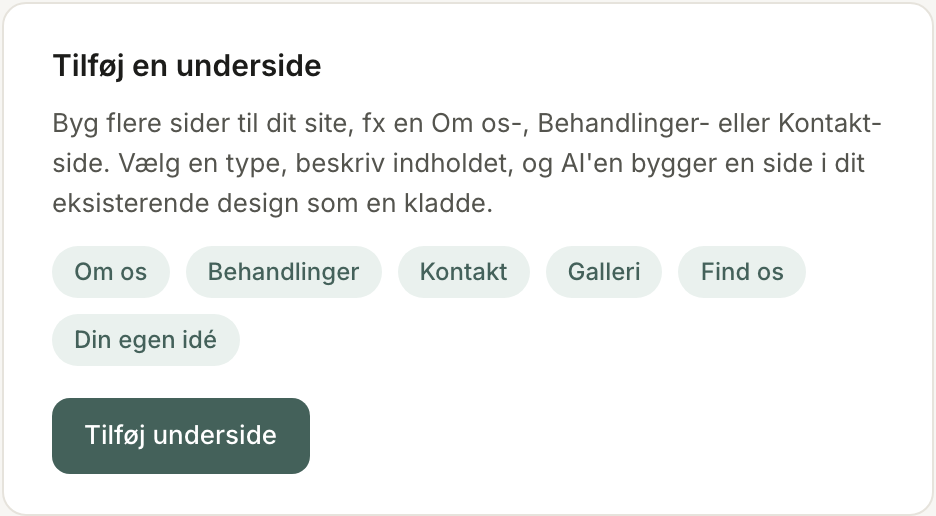
Log ind på dit kontrolpanel, åbn din side, og klik Ændringer. Find kortet Udvid din side, og klik Tilføj underside. Har du allerede kreditter, hedder knappen Byg underside.
 1
1Kortet, før du har kreditter. Har du kreditter, står der Byg underside på knappen.Tilføj underside Trin 2: Køb en kredit, hvis du ikke har en
Vælg Én underside eller Tre undersider. Prisen står på kortet og er inkl. moms. Du betaler én gang.
Trin 3: Vælg typen og beskriv siden
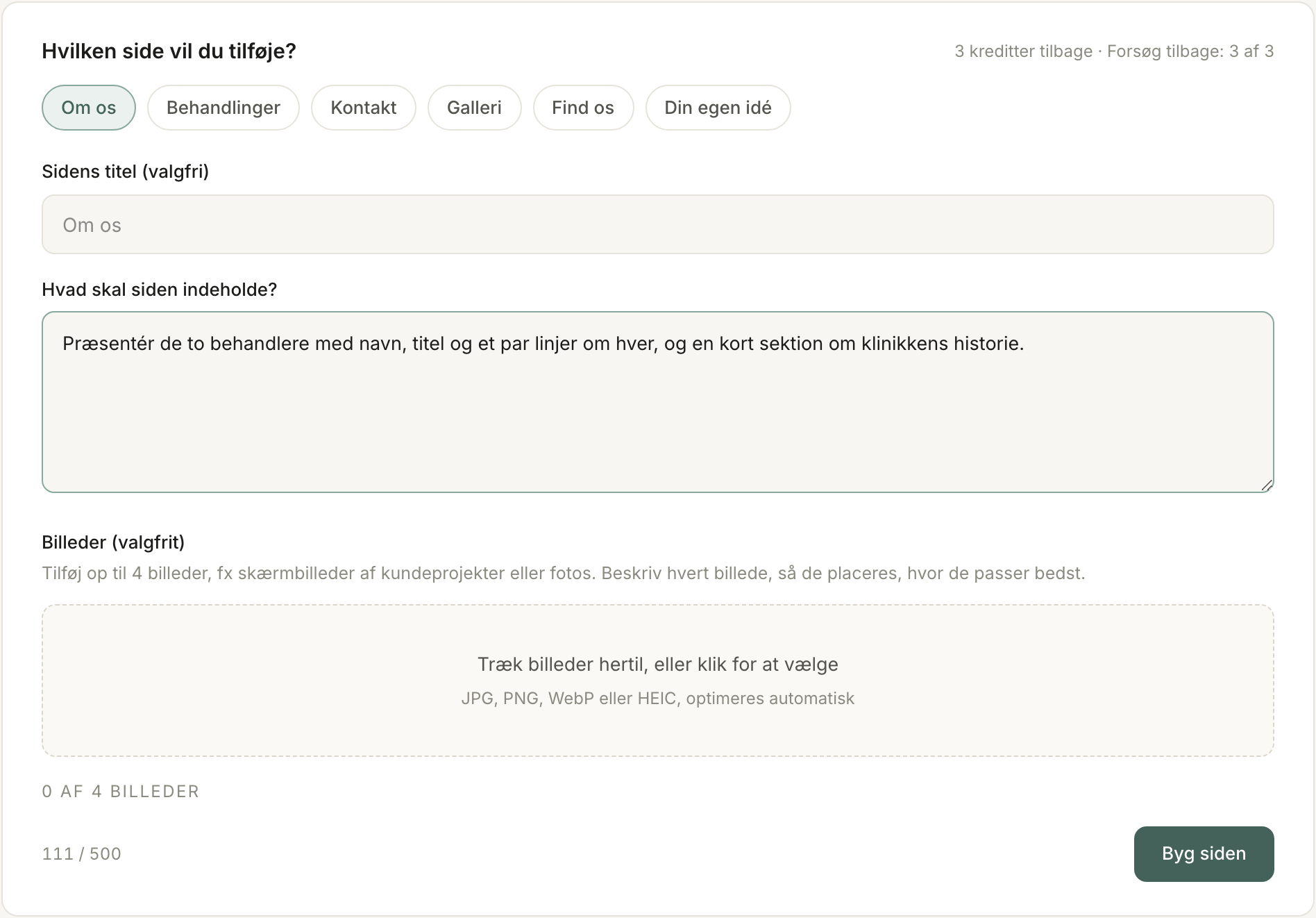
Under Hvilken side vil du tilføje? vælger du fx Om os eller Din egen idé. Skriv under Hvad skal siden indeholde?, hvad der skal stå. Jo mere konkret, jo bedre. Titel og billeder er valgfrie.
 12
12Formularen med Om os valgt og en beskrivelse skrevet ind.Hvad skal siden indeholde?Byg siden Trin 4: Byg siden
Klik Byg siden. Det tager typisk 10 til 20 sekunder.
Trin 5: Behold siden eller prøv igen
Kan du lide den, så klik Behold siden. Først her bruges kreditten. Vil du have en ny udgave, så klik Prøv igen. Hver kredit giver 3 forsøg, og et forsøg tæller kun, når du har fået vist en side.
Trin 6: Publicér
Undersiden ligger nu i din kladde på Ændringer. Se den igennem, og klik Publicér, når du er klar.
Resultatet
Der står Undersiden er lagt i din kladde. Se den nedenfor og publicér, når du er klar. Når du har publiceret, er undersiden live på dit domæne. Vil du rette i den bagefter, gør du det som med resten af siden, se Rediger din side efter køb.
Fejlfinding
- Du ser „Undersider kræver, at din side er hostet hos os. Kontakt os, hvis du vil have hosting.“
Undersider virker kun med Creoble hosting. Se Sådan kommer din side live efter køb.
- Der står „Du har brugt dine 3 forsøg“
Behold den side, du sidst fik vist, og ret den bagefter under Ændringer. Eller skriv til support@creoble.dk, så hjælper vi dig.
- Du ser „Indholdet blev for tyndt. Uddyb din beskrivelse og prøv igen.“
Skriv mere om, hvad siden skal fortælle, fx hvad du tilbyder, til hvem og hvordan man kontakter dig.
- Du ser „Siden blev for lang til at blive færdig. Prøv igen med en kortere beskrivelse.“
Skær beskrivelsen ned til det vigtigste, og klik Prøv igen.
- Du ser „Betalingen behandles. Genindlæs siden om et øjeblik.“
Betalingen er på vej. Vent lidt, og klik Genindlæs. Kreditten dukker op, når betalingen er gennemført.