Trin
Trin 1: Åbn Chatbot
Log ind på dit kontrolpanel, åbn din side, og klik Chatbot i menuen. Du lander på fanen Opsætning.
 12
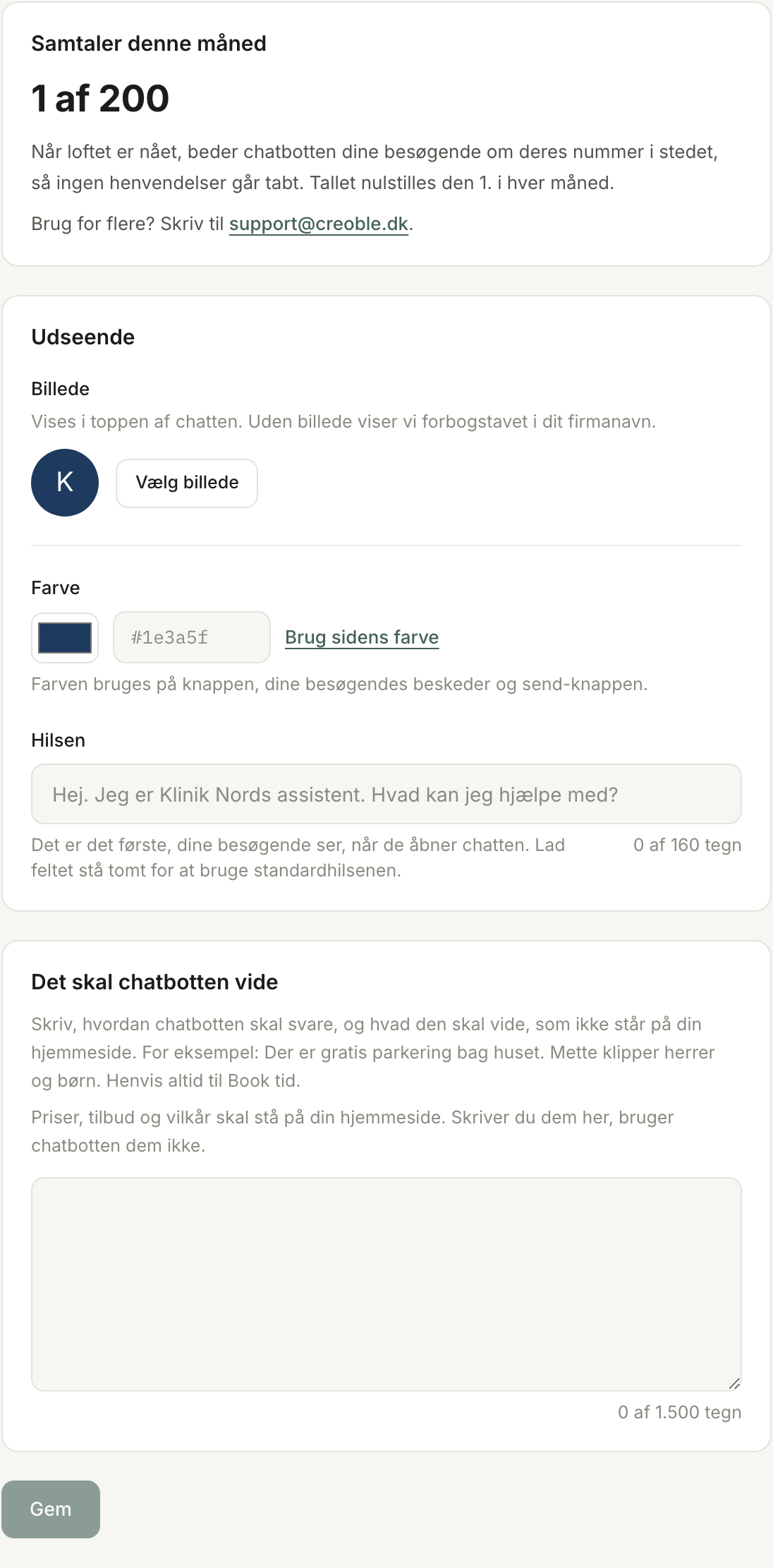
12Fanen Opsætning på Chatbot-siden.Det skal chatbotten videGem Trin 2: Vælg billede og farve
Under Udseende klikker du Vælg billede, fx dit logo. Uden billede viser vi forbogstavet i dit firmanavn. Under Farve kan du beholde Brug sidens farve eller vælge en anden.
Trin 3: Skriv din hilsen
Under Hilsen skriver du det første, dine besøgende ser, når de åbner chatten, højst 160 tegn. Lader du feltet stå tomt, bruges standardhilsenen.
Trin 4: Fortæl chatbotten det, der ikke står på siden
Under Det skal chatbotten vide skriver du fx „Der er gratis parkering bag huset“ eller „Henvis altid til Book tid“. Højst 1.500 tegn. Priser, tilbud og vilkår skal stå på selve siden, for dem bruger chatbotten ikke herfra.
Trin 5: Gem
Klik Gem. Der står Gemt. Din side viser ændringen, næste gang den indlæses.
Trin 6: Prøv den
Under Din chatbot kan du skrive til den, som dine besøgende gør. Den svarer ud fra din publicerede side.
Resultatet
Chatbotten på din side bruger dit billede, din farve og din hilsen. Lægger en besøgende navn og nummer, lander det under Beskeder. Under fanen Samtaler kan du læse, hvad besøgende har skrevet. Samtaler slettes automatisk efter 90 dage.
Fejlfinding
- Du ser „Din side er ikke udgivet endnu. Udgiv den, så kan du prøve chatbotten.“
Testchatten svarer ud fra din publicerede side. Publicér din side under Ændringer, og prøv igen.
- Du ser „Gem dine ændringer for at prøve dem.“
Klik Gem først. Testchatten bruger kun det, der er gemt.
- Du ser „Du har prøvet chatbotten mange gange i dag. Prøv igen i morgen.“
Der er et loft over, hvor mange gange du kan teste om dagen. Chatbotten på din side virker stadig for dine besøgende.
- Du ser „Det lykkedes ikke at gemme. Prøv igen om lidt.“
Vent et øjeblik, og klik Gem igen.
- Chatbotten svarer forkert om priser
Skriv priserne på selve siden under Ændringer. Priser, tilbud og vilkår i feltet Det skal chatbotten vide bliver ikke brugt.